TapTags 3個以上で送料無料

TapTags設定ガイド

設定して。
シェアしよう。

プロフィールも、ポートフォリオも、次の挑戦も。
4つの簡単なステップで、次の出会いへの準備を。

設定を始める まだお持ちでない方は TapTagsを購入 ↗
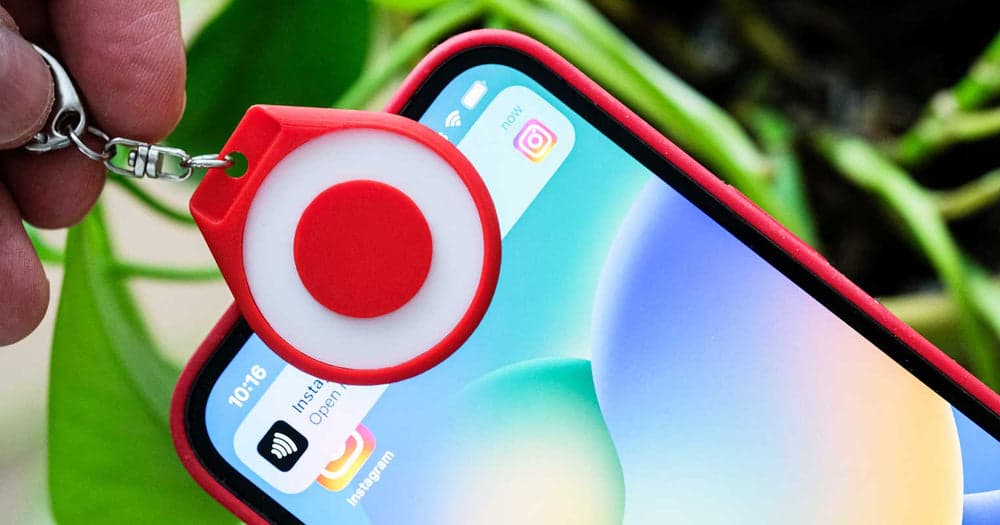
赤いTapTagをiPhoneにかざし、Instagramリンクの通知が表示されている様子
ワンタップで、これからもつながる!ワンタップで、すぐにつながれます。

01 / はじめに

あなたのリンクを登録しよう。

お使いのスマートフォンを選んで、手順に沿って進めましょう。

TapTagsアプリで設定

iPhoneで設定。

  1. TapTagsアプリを入手

    NFC対応iPhoneにアプリをインストールし、開いて設定を始めます。

    App Storeからダウンロード
  2. リンクをコピーして貼り付ける

    https://を含むプロフィールやウェブサイトの完全なリンクをコピーし、アプリのURL欄に貼り付けます。リンクの探し方はこちら。

  3. 書き込みを開始し、上端にかざす

    アプリの書き込みボタンをタップし、スキャンの案内に従います。完了が表示されるまで、iPhoneの上端付近にTapTagをかざしてください。かざす位置を見る。
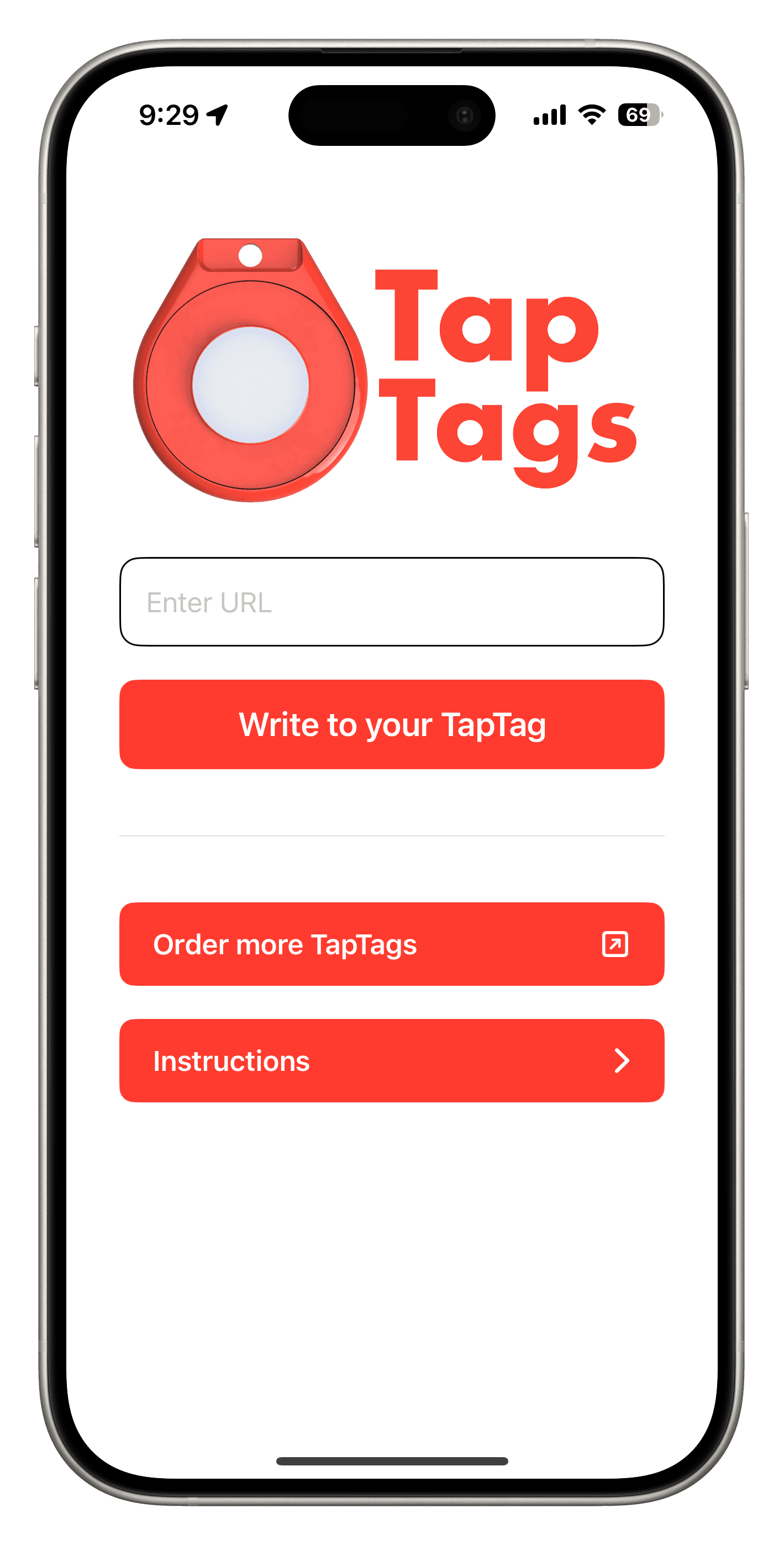
URL入力欄とTapTagへの書き込みボタンを表示したTapTags iPhoneアプリ
リンクを登録すれば、あとはTapTagにおまかせ。

ステップ4・いちばん大切な確認

TapTagの動作を確認する。

この確認は忘れずに。共有する前に、リンクで正しいページが開くか確かめましょう。

  • ライターを閉じる。

    TapTagを離し、アプリまたはWebライターを終了するか閉じます。

  • もう一度かざす。

    画面を点灯してロックを解除したまま、NFC読み取り位置にタグをかざします。

  • リンクを確認する。

    通知が表示されたら開き、正しいページが表示されるか確認します。

03 / どこにかざす?

読み取り位置を見つけよう。

数秒間、動かさずにかざしてください。受け取る側のスマートフォンがNFCリンクの読み取りに対応していれば、TapTagsアプリは不要です。

iPhone

上端付近に。

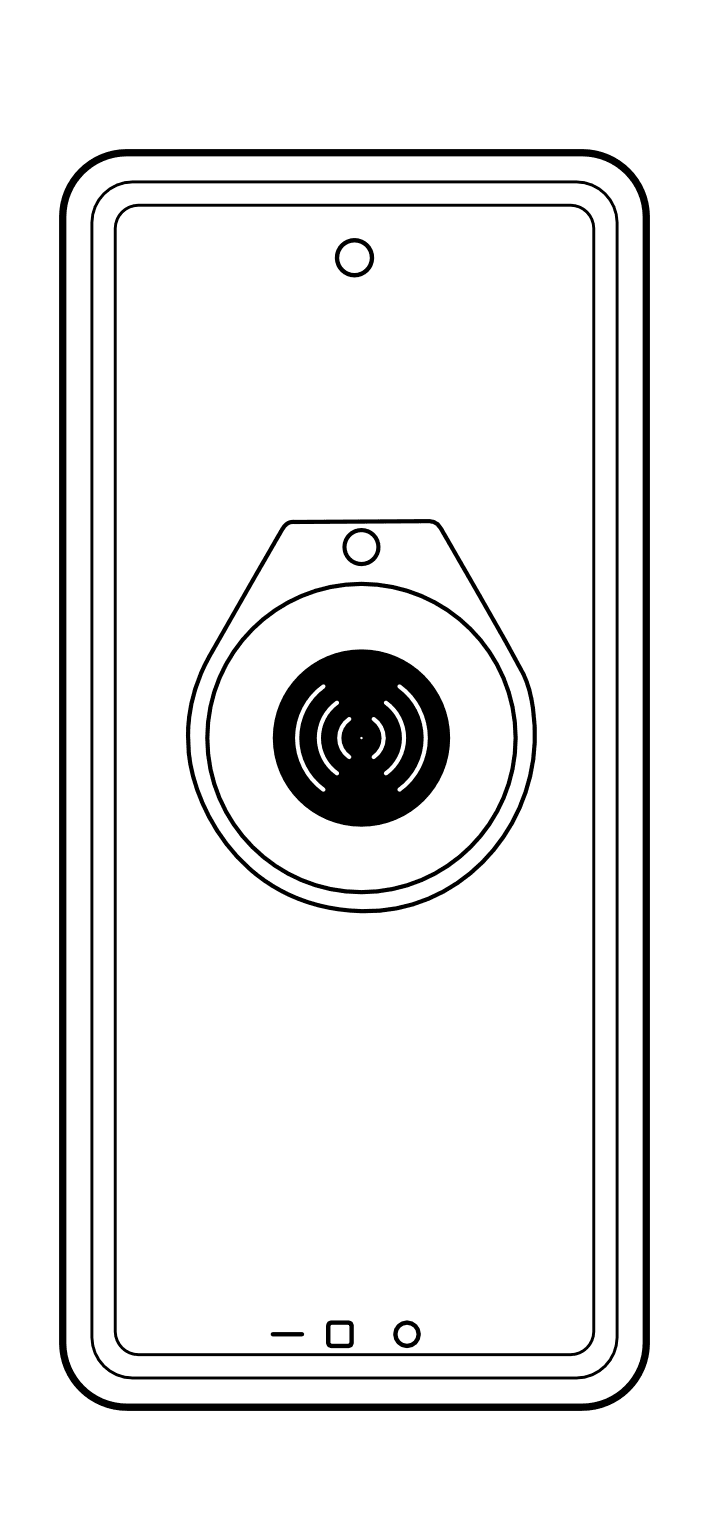
iPhoneの画面を点灯してロックを解除し、上端付近にTapTagをかざします。通知をタップしてリンクを開いてください。

iPhoneの上端にかざしたTapTag
Android

背面に。

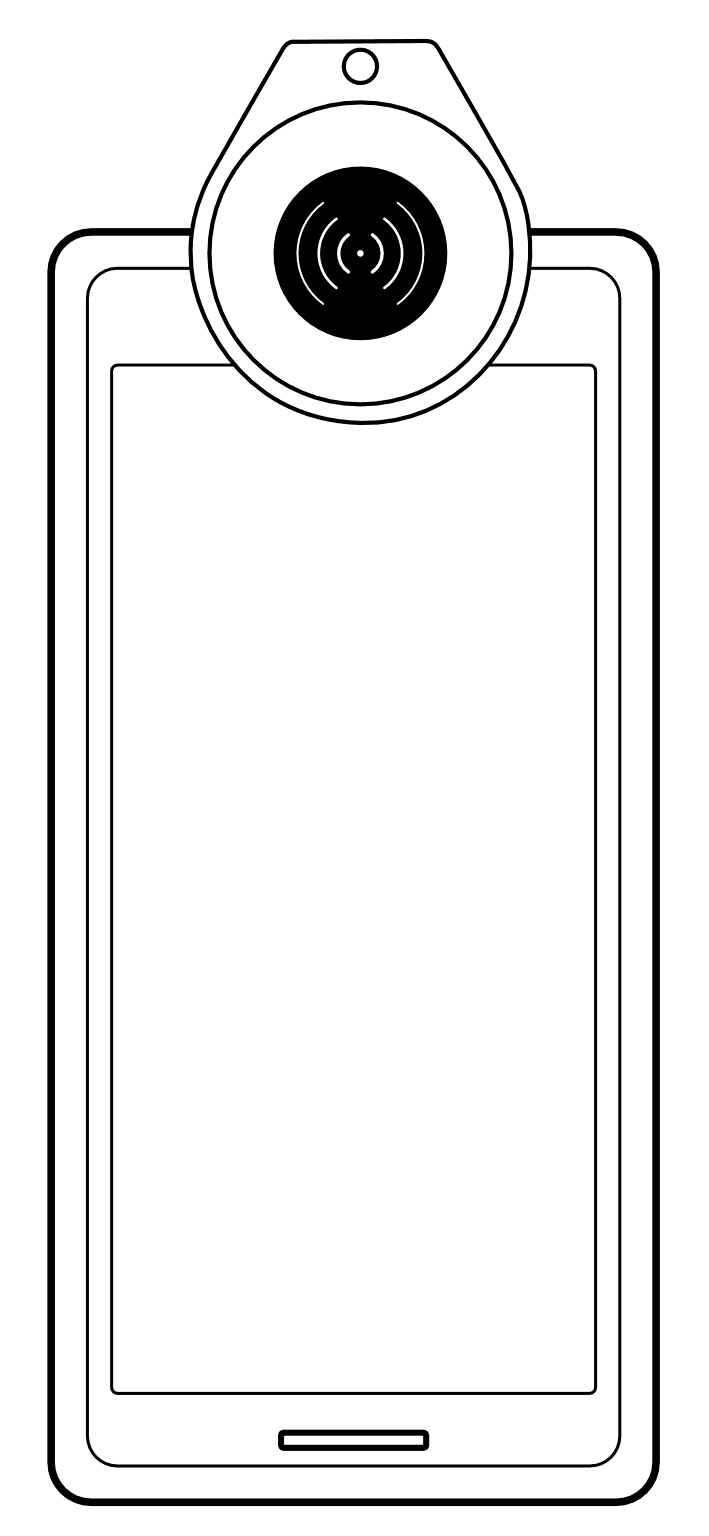
NFCをオンにし、画面を点灯してロックを解除します。タグを背面に当ててください。読み取り位置は機種により異なります。表示される案内に従ってリンクを開きます。

Androidの背面のNFC読み取り位置に当てたTapTag。正確な位置は機種により異なります。

見つからない場合は、スマートフォンメーカーのNFCガイドで正確な読み取り位置を確認してください。以下の対処法もお試しください。

04 / よくある質問・ヘルプ

うまくいかないときは。

解決して、シェアを楽しみましょう。

サポートに相談
かざしても反応しません。どうすればよいですか?

画面を点灯してロックを解除し、NFC読み取り位置でTapTagを数秒間動かさずに保持してください。素早く通過させると読み取れないことがあります。iPhoneは上端付近、Androidは背面で試し、機種ごとの読み取り位置を確認してください。

Androidでは設定でNFCをオンにしてください。厚いケース、金属製アクセサリー、ほかのカードやタグを外して再度お試しください。リンクを共有するときは、先にライターを終了するか閉じ、表示されたリンクの通知をタップしてください。

未設定のタグには、まずリンクを書き込んでください。通知が出てもページが開かない場合は、保存したURLとインターネット接続を確認してください。

スマートフォンのケースは付けたままで使えますか?

まずはケースを付けたままお試しください。厚いケース、金属プレート、カードホルダーはNFCの読み取りを妨げることがあります。反応しない場合はケースやアクセサリーを外し、読み取り位置にタグを直接当ててください。

Androidで書き込めません。何を確認すればよいですか?

NFC対応AndroidのChromeでライターを直接開き、ロックを解除したまま、設定でNFCをオンにしてください。アプリ内ブラウザーやパソコンのブラウザーでは書き込めません。

https://を含む完全なリンクを入力してください。「TapTagにリンクを書き込む」をタップし、ChromeでNFCへのアクセスを許可します。完了が表示されるまでタグを背面に当ててください。許可を拒否した場合は、ChromeでこのサイトのNFC権限を確認し、再度お試しください。

リンクは変更できますか?何回まで書き換えられますか?

はい。TapTagsは最大10,000回の書き換えに対応しています。同じ設定手順で新しいリンクを上書きし、動作を確認してください。新しいTapTagの購入やサブスクは不要です。

TapTagはロックやパスワードで保護されていますか?

Androidライターはパスワードの設定やタグのロックを行いません。保護されていない書き込み可能なNFCタグは、対応ライターを使ってタグに直接アクセスできる人が書き換えられます。リンクを読み取るためにかざすだけでは、内容は変わりません。

共有リンクには、ほかの人が閲覧できる公開プロフィールやページを使ってください。後からリンクを変更したい場合は、タグを永久に読み取り専用にしないでください。保護状態の確認については、お問い合わせください。

設定前に誰かがかざすとどうなりますか?

あなたのリンクが開くのは、TapTagに書き込んだ後です。空のタグには開くリンクがありません。すでにリンクが入っている場合は、そのリンク先が読み取られます。共有する前に希望のリンクを書き込み、動作を確認してください。

受け取る側にアプリは必要ですか?

NFCリンクの読み取りに対応したスマートフォンなら、TapTagsアプリは不要です。画面を点灯してロックを解除し、タグに近づけて、必要に応じて通知をタップしてください。対応状況は機種により異なります。リンク先を表示するにはインターネット接続も必要です。

複数のSNSプロフィールを共有できますか?

ご自身のウェブサイトやLinktreeなど、複数のプロフィールをまとめたページのリンクを書き込んでください。TapTagでそのページが開き、受け取った人が見たいプロフィールを選べます。

まだお困りですか? お使いのスマートフォンの機種と、かざしたときの状況をお知らせください。

TapTagsに問い合わせる

次の出会いへ

あなたもTapTagを始めませんか?

お気に入りのスタイルに、あなたのリンクを。

TapTagsを購入